Showing posts with label Tutorial. Show all posts

Saturday, 6 June 2015

Show data on userform - Macro Excel


Setelah membuat macro excel dengan tampilan interface userform, anda akan kesulitan untuk menampilkan data tanpa kembali ke excel, oleh karena itu diperlukan script untuk menampilkan data yang dibutuhkan pada userform.
1. Buat listbox pada userform.
Buka visual basic windows >> buat listbox secukupnya >>


2. Setting properties pada listbox.
Klik listbox yang telah dibuat >> ubah boundcoloumn, coloumncount, dan coloumnwidth sesuai yang dibutuhkan.
3. Beri Blockname.
Block data yang akan ditampilkan, kemudian klik Name Box, dan beri nama sesuai kebutuhan >> ubah properties setting pada listbox1 pada kolom rowsource : isikan sesuai dengan nama Name Box yang telah dimasukkan.

Automatically open Userform - Macro Excel


Untuk membuat excel otomatis memunculkan userform pada saat dibuka dibutuhkan 3 script pada pengaplikasiannya yaitu :
1. Script pada thisworkbook.
Buka visual basic windows >> klik "ThisWorkbook" >> masukkan script dibawah ini :

'Opening Automatically'
Private Sub Workbook_Open()
Application.Visible = False
Application.ScreenUpdating = False
Load UserForm1
UserForm1.Show
End Sub
2. Script pada button pada excel.
klik Developer >> insert >> button>> asign macro>> masukkan script dibawah ini :

Sub Button1_Click()
Application.Visible = False
Application.ScreenUpdating = False
Load UserForm1
UserForm1.Show
End Sub
3. Script button pada userform.
Klik visual basic >> window >> userform >> buat button >> masukkan script :

Private Sub CommandButton3_Click()
Application.Visible = True
Application.ScreenUpdating = False
UserForm1.Hide
Sheets("Table").Select
End Sub

Thursday, 21 August 2014

Buat Google Calendar dan Verifikasi SMS


1. Buka akun Gmail anda masing-masing.


2. Click tombol Apps pada kanan atas, dan pilih Google Calendar.


3. Click Menu Settings dan pilih setting.


4. Click Mobile Setup, isi nomor ponsel anda, dan klik "Send Verification Code", Lalu isi verifikasi code yang dikirim ke No. ponsel anda, dan klik "Finish Setup".


5. Lalu isi Reminders dengan SMS, dan Ceklis seluruh notifikasi SMS pada sisi kanan.


Friday, 20 June 2014

Setting Outlook agar Send/Receive otomatis


1. Klik tab File > options > advanced


2. Klik Send/Receive > Klik All accounts > Ubah schedule an automatic send/receive sesuai kebutuhan. 


3. Tutup dan buka kembali Ms. Outlook. 
4. Outlook anda akan mengirim otomatis setiap demand email dari PC.


Memasukkan fungsi Visual Basic secara Manual


Selain menggunakan record macro, kita juga dapat memasukkan fungsi VBA secara manual melalui langkah langkah dibawah ini :

1. Klik tab Developer > Macro


2. Ketikkan nama macro yang akan kita buat, macro_manual contohnya


3. Klik Create


4. Maka akan muncul jendela VBA seperti ini


5.  Header pada macro adalah fungsi ini :
Sub Manual_macro()
    Footer adalah :
End Sub
    Kolom kosong diantara Header dan Footer adalah tempat untuk memasukkan fungsi VBA.

Menjalankan fungsi Macro


Setelah kita berhasil membuat sebuah fungsi macro, tentunya kita harus tahu cara menjalankannya, dibawah ini adalah langkah-langkah menjalankan fungsi macro :

1. Klik tab developer > Macro

2. Pada windows macro klik Run

Thursday, 19 June 2014

Break Mode


Break mode adalah kondisi dimana erdapat kesalahan dalam fungsi macro VBA, ini adalah langkah-langkah keluar dari break mode :

1. Kondisi break mode, Click ok


2. Cek dan perbaiki fungsi macro pada VBA


3. Klik Run / Continue


Mengenal fungsi-fungsi VBA 1


Berikut ini adalah fungsi fungsi yang dapat kita gunakan untuk mengoperasikan Macro Excel.
Range("A2:B6").Select
Fungsinya adalah untuk menyorot Cell A2 Sampai B6
Hasil:
ActiveCell.FormulaR1C1 = "abcd"
Fungsinya adalah untuk menginputkan abcd pada cell yang aktif
Hasil:
Msgbox "hi"
Fungsinya adalah untuk mendisplay Messagebox yang berisi kalimat hi
Hasil:
hitung_baris = Selection.Rows.Count
Fungsinya mendeklarasikan variable untuk menghitung baris yang aktif,
hitung_kolom = Selection.Columns.Count
Fungsinya mendeklarasikan variable untuk menghitung kolom yang aktif,
hitung_sheet = Application.Sheets.Count
Fungsinya mendeklarasikan variable untuk menghitung kolom yang aktif,

Biasanya diantara ketiga rumus diatas digabungkan dengan fungsi Messagebox. menjadi :
hitung_baris = Selection.Rows.Count 
Msgbox hitung_baris
Hasil:
Range ("A1:A2").Copy Destination:=Range("C1:C2")
Fungsinya mengkopi paste cell A1 s/d cell A2 ke Cell C1 s/d C2
Hasil:

Menggunakan Fungsi Record Macro


Fungsi record macro adalah fungsi yang dapat memudahkan kita untuk menginputkan fungsi makro tanpa harus mengerti koding yang telah kita buat.
1. Klik Tab Developer > Record Macro


2. Isi nama macro (coding) yang akan kita buat.


3. Coba gerak gerakkan Cell ke atas kiri kanan, dan dengan menggunakan shift.


4. Klik tab Developer > Stop Recording


5. Untuk melihat Fungsi yang telah kita buat, Klik tab developer > Macro


6. Pada windows Macro Pilih nama macro yang kita buat, klik Edit


7. Maka akan muncul windows Virtual Basic Application, dan disitulah fungsi VBA kita tercatat.


Tab Developer


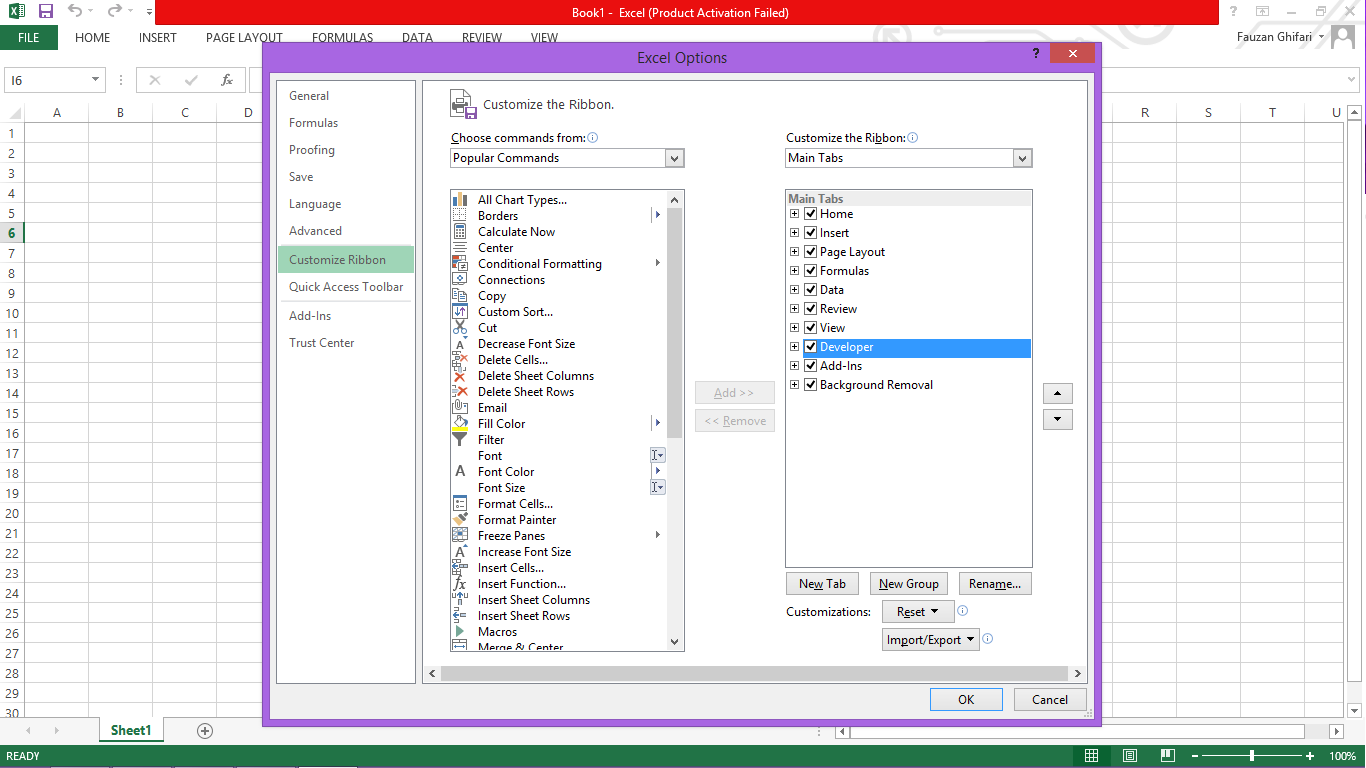
Fungsi macro dapat kita input kan ke excel melalui tab developer, berikut ini adalah langkah-langkah dalam mendisplay tab developer pada excel 2013 :

1. Buka Excel 2013


2. Klik tab File > Option 


3. Klik tab Customize ribbon, pada main tabs check developer, klik OK


4. Maka tab developer akan terdisplay di main menu Excel


Macro Excel


Setelah kita mengenal macam macam fungsi rumus pada excel, tentunya fungsi yang satu ini perlu juga untuk dipelajari. Ya, fungsi macro. Macro adalah Sebuah fasilitas yang dimiliki Microsoft Excel yang dapat digunakan untuk merekam semua tindakan dan perintah yang dilakukan pada program Excel. Alat bantu yang digunakan dalam pembuatan perintah maupun perekaman Macro adalah dengan menggunakan Visual Basic Editor.

Contoh kegunaan macro adalah apabila kita melakukan pekerjaan yang banyak dan dilakukan secara manual. Dari pada kita membuang-buang waktu dengan mengerjakan pekerjaan yang banyak secara manual, kita bisa merekamnya dengan fungsi macro kemudian melakukan sedikit modifikasi. Pekerjaan yang sebelumnya dikerjakan berjam-jam dapat selesai hanya dengan sekali klik saja. Sangat efisien bukan?